
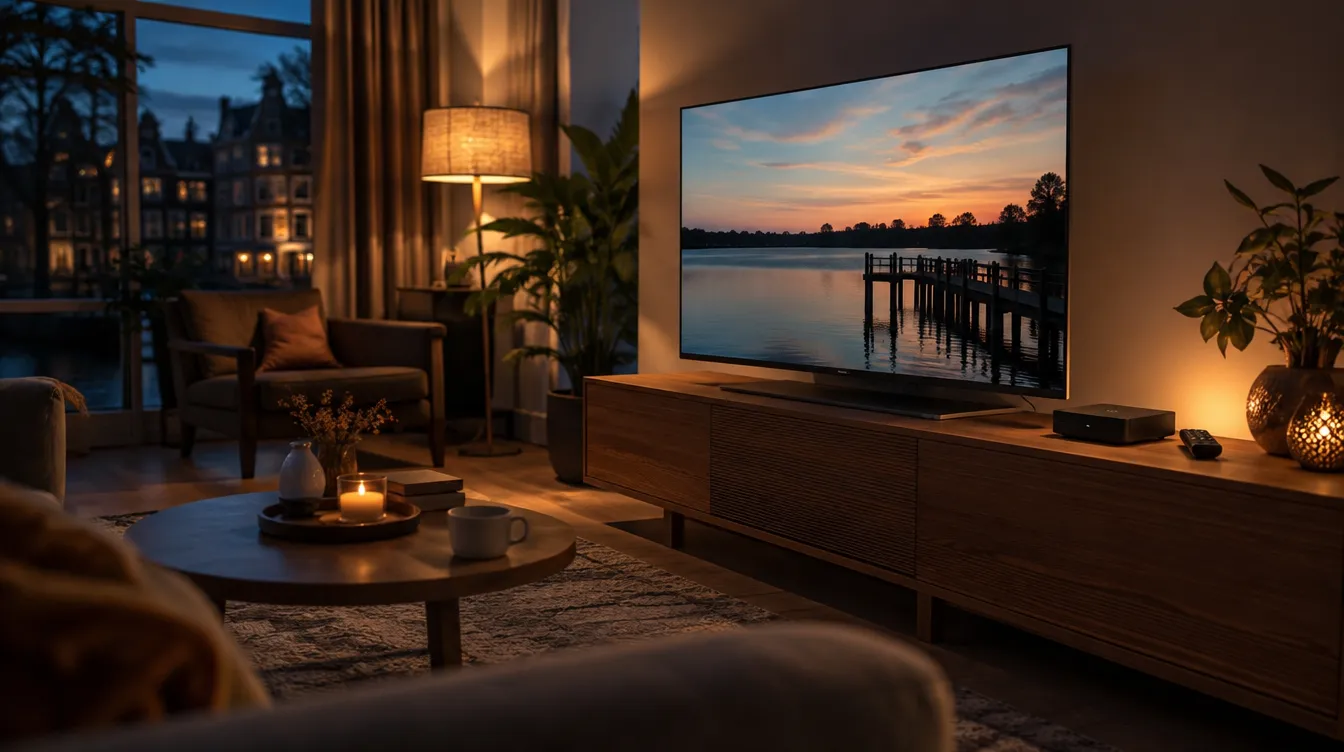
Een Android box is een van de goedkoopste en flexibelste manieren om IPTV op je televisie te krijgen. Je sluit een klein kastje aan op de HDMI-poort, kiest een app, logt in en je hebt toegang tot duizenden kanalen en een grote bibliotheek aan films en series. Klinkt simpel, en dat is het ook, zolang je vooraf een paar goede keuzes maakt.
In deze gids lopen we niet alleen door de installatie zelf, maar ook door alles eromheen: welke box past bij je situatie, hoe je hem voorbereidt, waar je een app vandaan haalt en hoe je alles instelt zodat je er dagelijks plezier van hebt. Zo voorkom je dat je na een uur klooien toch met een haperend beeld of een rommelige interface zit.
IPTV installeren op een Android box: wat je vooraf moet weten
Voordat je iets downloadt, is het handig om te begrijpen wat je eigenlijk in huis haalt. Een Android box is niets meer dan een compacte mediaspeler met een Android-besturingssysteem. Hij zet apps op je tv, op dezelfde manier als een smartphone dat doet. Voor IPTV is dat ideaal, omdat bijna alle IPTV-apps er gewoon op draaien.
Wat is een Android box eigenlijk?
Zie het als een kleine computer zonder beeldscherm. Er zit een processor in, werkgeheugen, opslag, een netwerkaansluiting en een HDMI-uitgang. Je tv doet dienst als scherm en de box doet het eigenlijke werk: de stream ophalen, decoderen en als beeld doorgeven. Daardoor kun je ook een oudere tv die zelf geen apps ondersteunt prima geschikt maken voor IPTV.
Het grote voordeel is dat je niet afhankelijk bent van de software van je tv-merk. Wordt je tv niet meer bijgewerkt of ontbreekt een app in de winkel van de fabrikant, dan los je dat met een box in een paar minuten op.
Android TV of gewone Android op je box
Hier zit een verschil dat veel mensen over het hoofd zien. Sommige boxen draaien een echte Android TV-omgeving, met een interface die voor de afstandsbediening is gemaakt en met een eigen app-winkel voor tv. Andere draaien een gewone Android-versie, soms met een aangepaste startpagina. Die laatste lijken meer op een tablet die aan je tv hangt.
Beide werken voor IPTV. Android TV is meestal prettiger in gebruik, omdat je menu's met de pijltjestoetsen kunt bedienen. Bij een gewone Android-box heb je vaker een muiscursor nodig, wat even wennen is. Weet je welke variant je hebt, dan weet je ook welke installatiemethode je in een later hoofdstuk het beste kunt volgen.
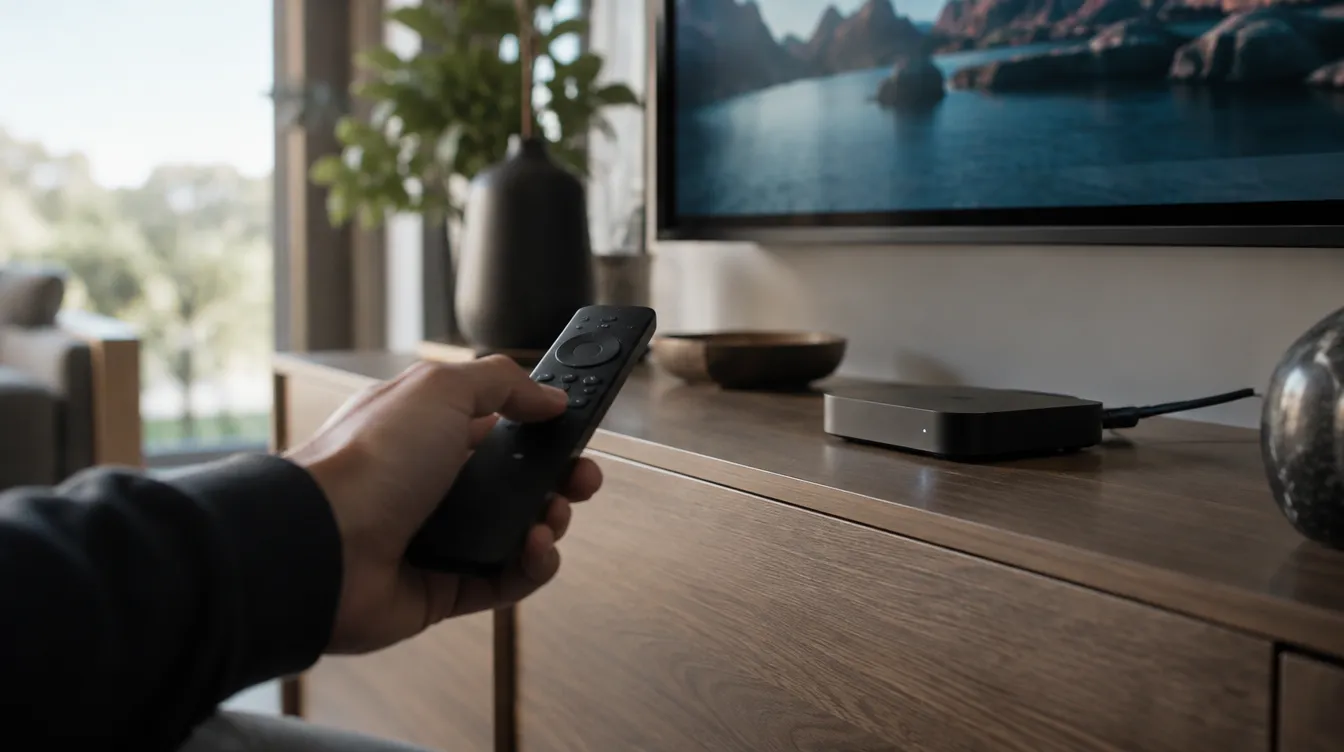
De juiste Android box voor IPTV kiezen
Heb je al een box liggen, dan kun je dit stuk snel doorlezen om te checken of hij geschikt is. Ga je er nog een kopen, dan scheelt het veel frustratie als je op de juiste punten selecteert. Een box die op papier indrukwekkend lijkt, kan in de praktijk traag zijn.
Specificaties die er echt toe doen
Voor IPTV hoef je geen topmodel te hebben, maar een paar minimumeisen zijn verstandig:
- Werkgeheugen: minimaal 2 GB, liever 4 GB. Met minder wordt het schakelen tussen kanalen en het openen van de tv-gids al snel traag.
- Opslag: 16 GB is genoeg voor een paar apps, maar 32 GB geeft meer ruimte voor updates en cache.
- Videoformaten: check of de box moderne codecs ondersteunt, zodat ook streams in hogere kwaliteit soepel afspelen.
- Android-versie: kies een recente versie. Oudere versies krijgen niet altijd meer ondersteuning van nieuwe apps.
- Wifi-standaard: een box met dual-band wifi is veel stabieler dan een model met alleen 2,4 GHz.
Ethernet of wifi voor je IPTV Android box
Een netwerkpoort is een van de belangrijkste dingen op je lijstje. Een kabelverbinding is stabieler dan draadloos, zeker in huizen waar de router ver van de tv staat of waar veel apparaten tegelijk online zijn. Bij live-tv merk je dat direct: minder haperingen en een snellere start van een stream.
Kun je geen kabel trekken, zorg dan dat de box op de 5 GHz-band zit en dat de router niet achter een kast of in een andere hoek van het huis staat. Een powerline-adapter of een mesh-systeem kan een prima tussenoplossing zijn.
Waar je op moet letten bij goedkope boxen
Er zijn boxen voor een paar tientjes die schitterende cijfers op de verpakking hebben staan. Wees daar kritisch op. Soms is het opgegeven werkgeheugen of de opslag ruimer aangegeven dan wat er echt in zit, en de software wordt zelden bijgewerkt. Kies bij twijfel een model van een bekende fabrikant met een duidelijke garantie en een werkende update-functie. Het prijsverschil is meestal snel terugverdiend in minder gedoe.
Je Android box klaarmaken voordat je IPTV installeert
Een verse box uit de verpakking werkt vaak al, maar een kwartier voorbereiding maakt het resultaat een stuk beter. Dit is ook het moment om dingen goed in te stellen die je later niet meer wilt aanraken.
Aansluiten en basisinstellingen
Volg deze stappen in volgorde:
- Sluit de box met de meegeleverde HDMI-kabel aan op je tv en steek de voeding in het stopcontact.
- Kies op je tv de juiste HDMI-ingang. Je zou nu het startscherm van de box moeten zien.
- Doorloop de eerste installatie: taal, regio en tijdzone. Kies Nederlands en de juiste tijdzone, anders klopt de tv-gids later niet.
- Maak verbinding met je netwerk. Gebruik bij voorkeur de netwerkkabel.
- Zoek in het instellingenmenu naar systeemupdates en installeer die voordat je verdergaat.
Die laatste stap wordt vaak overgeslagen, maar een verouderde firmware is een veelvoorkomende oorzaak van apps die crashen of niet willen installeren.
Opslag vrijmaken en onnodige apps weghalen
Veel boxen komen met voorgeïnstalleerde apps die je nooit gebruikt. Verwijder of schakel ze uit, want ze nemen opslag in en draaien soms op de achtergrond. Hoe meer ruimte en geheugen er vrij zijn, hoe soepeler je IPTV-app presteert. Houd minstens een paar gigabyte vrij, zodat de app zijn cache kan gebruiken voor de tv-gids en de kanaallijst.
Stap voor stap een IPTV-app installeren op je Android box
Nu je box klaar is, kies je een app waarmee je naar je abonnement kijkt. Je hebt eigenlijk twee routes: via de officiële app-winkel of via een los installatiebestand. Welke je kiest, hangt af van wat er in jouw winkel te vinden is.
IPTV-app installeren via de app-winkel
Dit is de makkelijkste en veiligste route. Open de app-winkel op je box, zoek op een IPTV-speler en kies een app met een recente update-datum en een duidelijke beschrijving. Druk op installeren en wacht tot de app klaar is. Daarna open je hem vanuit je startscherm.
Een goede IPTV-app is eigenlijk alleen een speler: hij bevat zelf geen kanalen, maar toont wat jouw abonnement levert. Dat betekent dat je zelf de inloggegevens of de afspeellijst moet invullen. Voor een uitgebreide uitleg over één populaire speler kun je terecht bij onze aparte handleiding over het instellen van een IPTV-app. Hier houden we het bij de algemene werkwijze.
IPTV installeren via een apk-bestand (sideloaden)
Staat de app die je wilt niet in de winkel, dan kun je een apk-bestand installeren. Dat is een installatiepakket dat je zelf downloadt. Het werkt zo:
- Ga naar de instellingen van je box en zoek de optie om apps uit onbekende bronnen toe te staan. Zet die aan voor de browser of bestandsbeheerder die je gaat gebruiken.
- Download het apk-bestand van de officiële website van de ontwikkelaar, niet van een willekeurige downloadsite.
- Open het bestand met je bestandsbeheerder en kies installeren.
- Zet de instelling voor onbekende bronnen daarna weer uit.
Wees hier scherp op. Een apk uit een onbetrouwbare bron kan malware bevatten. Controleer altijd de naam van de ontwikkelaar en lees wat anderen ervan zeggen voordat je iets installeert.
Inloggen met de gegevens van je IPTV-abonnement
Na het openen van de app kies je meestal tussen drie manieren van inloggen: met een gebruikersnaam en wachtwoord, met een M3U-link of met een code van de aanbieder. Je krijgt de benodigde gegevens van je aanbieder, meestal direct na activering van je abonnement.
Typ alles zorgvuldig over. Een extra spatie of een verkeerde hoofdletter in de link is de meest voorkomende reden dat een lijst niet laadt. Gebruik, als dat kan, een draadloos toetsenbord of de app op je telefoon om de gegevens te kopiëren. Dat is een stuk prettiger dan letter voor letter met de afstandsbediening typen. Na het inloggen laadt de app de kanaallijst en de tv-gids, wat bij een groot aanbod een paar minuten kan duren.
Je IPTV Android box instellen voor het beste kijkgemak
De installatie is klaar, maar de box is nog niet optimaal afgesteld. Met een paar aanpassingen maak je het dagelijks gebruik een stuk prettiger.
Beeldscherminstellingen en resolutie
Ga naar de beeldinstellingen van je box en kijk welke resolutie is ingesteld. Veel boxen starten op een lagere stand of kiezen automatisch, wat niet altijd de beste uitkomst geeft. Stel de resolutie in op wat je tv aankan, bijvoorbeeld 1080p of 4K. Heb je een 4K-tv, maar kijk je vooral naar kanalen in standaard- of hd-kwaliteit, dan hoef je niet te forceren. De tv schaalt het beeld zelf op.
Let ook op de beeldverversing. Staat die op een andere waarde dan de bron, dan kan beweging er onrustig uitzien. Een automatische framerate-instelling, als je box die heeft, lost dat vaak op.
Afstandsbediening of air mouse voor je Android box
Als je box een gewone Android-interface heeft, is de meegeleverde afstandsbediening soms onhandig. Een air mouse of een kleine draadloze toetsenbordmuis maakt navigeren veel makkelijker. Je kunt ook een app op je telefoon gebruiken om de box te bedienen of tekst in te voeren. Voor mensen die alleen willen kijken en weinig willen instellen, is een eenvoudige afstandsbediening met een duidelijke terugknop en een startknop meestal al ruim voldoende.
Tv-gids en favorieten inrichten
Met tienduizenden kanalen in de lijst raak je snel de weg kwijt. Maak daarom direct een favorietenlijst met de kanalen die je echt kijkt, en verberg groepen die je nooit opent. Controleer of de tv-gids is gekoppeld en of de tijdzone klopt. Als programma's een uur verschuiven, ligt het bijna altijd aan de tijdzone-instelling op de box of in de app.
Staat er een optie om de gids op de achtergrond te verversen, schakel die dan in. Dan staat de programmering klaar zodra je de tv aanzet, zonder wachttijd.
Veelvoorkomende problemen met je IPTV Android box
Ook met een goede voorbereiding kan er iets haperen. Dit zijn de meest voorkomende situaties en wat je er eerst aan kunt doen:
- De app installeert niet: controleer of er genoeg opslag vrij is en of de box de nieuwste systeemupdate heeft. Bij een apk-bestand kijk je of onbekende bronnen is toegestaan.
- De kanaallijst blijft leeg: kijk of de link of inloggegevens exact kloppen en of de box internetverbinding heeft. Probeer de app te sluiten en opnieuw te openen.
- Het beeld stottert: test met een netwerkkabel in plaats van wifi en sluit andere apps op de achtergrond af. Een volle cache kan ook de oorzaak zijn.
- De box wordt heet en reageert traag: zorg voor ventilatie rondom het kastje en zet hem niet in een gesloten kast. Herstart hem af en toe.
- Geen geluid of verkeerde audio: controleer in de geluidsinstellingen of de uitvoer klopt met je tv of versterker.
Blijft een probleem terugkomen, dan helpt het om eerst te bepalen of het aan de box, de app, je netwerk of het abonnement ligt. Dat scheelt veel zoekwerk. Test bijvoorbeeld dezelfde inloggegevens eens op je telefoon. Werkt het daar wel, dan zit het probleem bij de box of de app.
Je Android box voor IPTV veilig en up-to-date houden
Omdat een Android box een open systeem is, is een beetje onderhoud verstandig. Installeer systeemupdates zodra ze beschikbaar zijn en werk ook je IPTV-app bij via de winkel. Nieuwe versies bevatten vaak verbeteringen voor stabiliteit en compatibiliteit met nieuwe streamformaten.
Let daarnaast op een paar basisregels. Installeer alleen apps uit betrouwbare bronnen, geef een app geen rechten die hij niet nodig heeft en bewaar je inloggegevens niet in plaats waar anderen ze kunnen zien. Gebruik je de box in een gedeeld huishouden, stel dan een pincode of kinderslot in zodat niet iedereen zomaar apps kan toevoegen of verwijderen.
Het is ook slim om af en toe de cache van je IPTV-app te wissen, bijvoorbeeld als de tv-gids vreemde dingen laat zien. Dat kost een minuut en lost verrassend veel kleine problemen op. Een herstart van de box eens per week houdt het geheugen schoon.
Aan de slag met IPTV op je Android box
Het installeren van IPTV op een Android box komt neer op vier stappen: een geschikte box kiezen, hem goed voorbereiden, een betrouwbare app installeren en alles afstellen op jouw manier van kijken. Wie die volgorde aanhoudt, heeft meestal binnen een half uur een werkende opstelling en voorkomt de meeste kinderziektes.
Nog geen abonnement dat bij je past? Op iptvnederlandse.com vind je een ruim aanbod met Nederlandse zenders, premium sportkanalen, filmkanalen en meer dan 30.000 kanalen in totaal. Twijfel je of het bij je past, dan kun je gebruikmaken van de 7 dagen geld-terug-garantie. Zo kun je je Android box rustig uitproberen en zelf ervaren hoe fijn kijken op jouw voorwaarden is.