

Je zet de tv aan, opent je IPTV-app en in plaats van beeld krijg je een foutmelding, een leeg scherm of een eindeloos draaiend icoontje. Als je IPTV-link niet werkt, is dat vervelend, zeker als je net op de bank zit voor een film of een live sportavond. Het goede nieuws: in de meeste gevallen ligt de oorzaak niet bij de dienst zelf en los je het in een kwartiertje zelf op.
In deze gids loop je stap voor stap langs de plekken waar het mis kan gaan. We beginnen bij de simpele dingen, zoals je internetverbinding en typefouten, en werken door naar app-instellingen, verlopen gegevens en geblokkeerde verbindingen. Het gaat dus niet over haperend beeld, maar over de situatie waarin de link zelf geen beeld of geen kanalenlijst oplevert.
Waarom je IPTV-link niet werkt: de meest voorkomende oorzaken
Voordat je gaat klikken en herstarten, is het handig om te snappen wat er eigenlijk gebeurt. Dan weet je ook waar je moet zoeken.
Wat een IPTV-link eigenlijk doet
Een IPTV-link, meestal een M3U-link, is een webadres waarmee je app de kanalenlijst ophaalt. In die link zit vaak ook je persoonlijke aanmeldinformatie verwerkt. Is er een teken te veel of te weinig, of is de lijst op dat moment niet bereikbaar, dan kan je app niets laden. Sommige diensten werken met losse inlogcodes en een serveradres in plaats van één lange link. Het principe blijft hetzelfde: de app moet de juiste server kunnen bereiken met de juiste gegevens.
Oorzaken aan jouw kant van de IPTV-link
Dit zijn de boosdoeners die je zelf kunt aanpakken:
- Je internetverbinding is weggevallen of werkt maar half.
- Er zit een typefout, extra spatie of afgebroken stuk tekst in de link.
- Je IPTV-app is verouderd en snapt de lijst niet meer goed.
- De datum en tijd op je apparaat kloppen niet, waardoor beveiligde verbindingen falen.
- Je netwerk of router blokkeert bepaalde verbindingen.
Oorzaken aan de kant van de provider
Soms zit het probleem niet bij jou. Denk aan gepland onderhoud, een verhuizing naar een nieuwe server of een link die is vervangen door een nieuwe versie. Ook een verlopen abonnement of te veel tegelijk actieve verbindingen kunnen ervoor zorgen dat de lijst niet meer laadt. Die dingen repareer je niet zelf, maar je kunt ze wel herkennen. Hoe, lees je verderop.
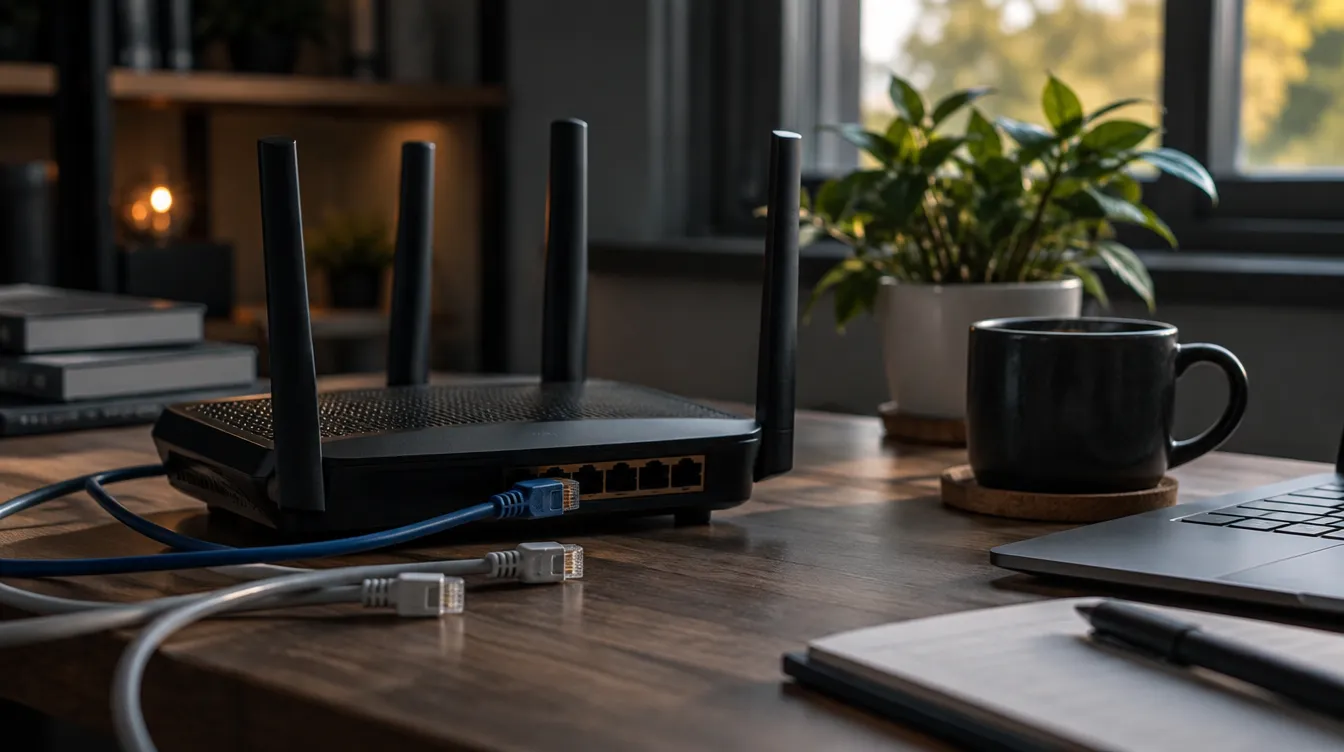
Eerst je internet controleren als je IPTV-link niet werkt
Het klinkt saai, maar een groot deel van de meldingen over een niet werkende link blijkt uiteindelijk een netwerkprobleem. Begin daarom altijd hier. Het scheelt je veel zoekwerk.
Test je verbinding met een ander apparaat
Pak je telefoon, zet wifi aan en open een gewone website of speel een online video af. Laadt dat zonder problemen, dan werkt je internet in elk geval. Laadt het ook daar niet, dan hoef je je IPTV-link nog niet aan te passen. Controleer dan eerst of je modem alle lampjes normaal laat branden en of er geen storing is bij je internetaanbieder. Zit je tv op wifi? Kijk dan of dit signaal in de woonkamer wel sterk genoeg is.
Herstart modem, router en apparaat
Ja, uit- en aanzetten helpt echt. Haal de stroom van je modem en router, wacht dertig seconden en sluit ze weer aan. Start daarna ook je mediaspeler of Smart TV opnieuw op. Hiermee ververs je de verbinding en los je tijdelijke adresconflicten op. Veel mensen doen alleen de app opnieuw, terwijl het probleem in het netwerk zat.
Let op DNS en netwerkinstellingen voor je IPTV-link
Soms kan je apparaat de server van je IPTV-link niet vinden doordat de DNS-instelling van je router haperend werkt. Je herkent dat aan meldingen als server niet gevonden of host niet bereikbaar. Je kunt dan in je routerinstellingen of op je apparaat een andere, openbare DNS-server instellen. Weet je niet precies hoe dat werkt, zoek dan de handleiding van je router op. Pas alleen aan wat je begrijpt, en noteer de oude instelling zodat je altijd terug kunt.
Controleer ook de datum en tijd van je apparaat. Staat die verkeerd, bijvoorbeeld na een stroomstoring of een reset, dan weigeren beveiligde verbindingen soms dienst. Zet de tijd op automatisch en probeer het opnieuw.
IPTV-link werkt niet door typefouten of verlopen gegevens
Is je internet in orde? Dan kijk je nu naar de link zelf. Verrassend vaak zit hier de oplossing, en dat is eigenlijk goed nieuws, want het is meestal in twee minuten verholpen.
Controleer je IPTV-link letter voor letter
Een lange link overtypen met een afstandsbediening is vragen om problemen. Eén verkeerde letter, hoofdletter of cijfer en de hele lijst laadt niet. Enkele tips om dit te voorkomen:
- Kopieer en plak de link waar mogelijk, in plaats van hem handmatig in te tikken.
- Zorg dat er geen spatie voor of achter de link staat.
- Controleer of de link volledig is geplakt en niet halverwege is afgekapt.
- Let op het verschil tussen de cijfer nul en de letter O, en tussen een kleine L en een hoofdletter i.
Handig trucje: plak de link in de adresbalk van de browser op je telefoon of computer. Krijg je een bestand te downloaden of een lange lijst tekst te zien, dan werkt de link. Krijg je een foutmelding, dan weet je dat de link zelf niet klopt of niet meer actief is.
Inloggegevens en abonnement controleren
Werk je met een gebruikersnaam, wachtwoord en serveradres in plaats van een los M3U-adres? Controleer dan alle drie de velden opnieuw. Kijk in het bericht van je provider na welke gegevens je precies hebt gekregen. Wachtwoorden zijn vaak hoofdlettergevoelig, en bij kopiëren belandt er makkelijk een onzichtbare spatie mee.
Denk ook aan de looptijd van je abonnement. Is je periode afgelopen, dan stopt de lijst vaak zonder duidelijke waarschuwing met laden. Kijk even in je bevestigingsmail of klantomgeving wanneer je abonnement afloopt. Bij een maandelijks opzegbaar abonnement gebeurt dit sneller dan je denkt.
Is je IPTV-link nog actief of is er een nieuwe?
Aanbieders passen soms de serverstructuur aan, bijvoorbeeld om meer capaciteit te bieden. Dan krijg je een nieuwe link en stopt de oude met werken. Zoek in je mailbox, inclusief de spamfolder, naar recente berichten van je aanbieder. Staat daar een nieuwe link of een mededeling over onderhoud? Dan weet je meteen waar het aan ligt.
Als je IPTV-link niet werkt in de app: instellingen en updates
Klopt de link en werkt je internet, maar blijft de app zeuren? Dan kijken we naar de speler zelf. Apps verzamelen na verloop van tijd rommel, of raken door een update in de war.
Update je IPTV-speler
Een verouderde app kan nieuwere afspeellijsten of beveiligingsmethoden niet meer goed verwerken. Open de appwinkel op je apparaat en kijk of er een update klaarstaat. Bij Smart TV's vind je updates soms ook onder de systeeminstellingen. Is je tv al een paar jaar oud en krijgt de app geen updates meer, dan kan een losse mediaspeler uitkomst bieden.
Voeg je M3U-link opnieuw toe
Verwijder de bestaande afspeellijst uit de app en voeg hem opnieuw toe. Zo begin je met een schone lei. Let er daarbij op dat je het juiste type kiest. Heb je een M3U-link gekregen, kies dan voor het toevoegen via URL. Heb je losse inlogcodes ontvangen, gebruik dan juist die optie. Door het verkeerde type te kiezen krijg je bijna altijd een foutmelding, hoewel alles verder klopt.
Cache leegmaken en opnieuw installeren
Blijft het probleem bestaan? Maak dan de cache van de app leeg via de instellingen van je apparaat. Helpt dat niet, verwijder de app dan helemaal en installeer hem opnieuw. Je verliest je favorieten en instellingen, dus noteer ze eventueel eerst. Daarna voeg je de IPTV-link opnieuw toe. Dit lost opvallend vaak vage problemen op, zoals een lijst die half laadt of een app die vastloopt bij het ophalen van de kanalen.
Probeer een andere IPTV-app ter controle
Wil je zeker weten of het aan de app ligt? Installeer dan tijdelijk een tweede IPTV-speler en voeg dezelfde link daar toe. Werkt het daar wel, dan weet je dat het probleem in de eerste app zit. Werkt het in beide niet, dan zit het probleem in de link, je netwerk of bij de provider.
IPTV-link werkt wel, maar sommige kanalen niet
Soms laadt je lijst gewoon, maar zijn er onderdelen die niet reageren. Dat voelt als een kapotte link, terwijl de situatie anders in elkaar zit.
Eén kanaal geeft zwart beeld of een foutmelding
Als slechts een enkel kanaal niet werkt terwijl de rest prima draait, ligt dat vrijwel altijd aan de bron van dat ene kanaal. Zenders wisselen soms van streamadres of hebben tijdelijk een storing. Probeer het over een kwartier opnieuw en kijk of een ander kanaal uit dezelfde categorie wel werkt. Blijft het probleem langer dan een dag bestaan, meld het dan bij je aanbieder met de naam van de categorie en het tijdstip waarop je het zag.
De programmagids blijft leeg
Een lege programmagids betekent niet dat je IPTV-link niet werkt. De gids wordt vaak apart geladen, en dat kost bij een grote lijst met 30.000+ kanalen soms enkele minuten. Geef de app de tijd om te verversen en forceer eventueel een handmatige update in de instellingen. Controleer ook of de gids-URL is ingevuld, als je app daar om vraagt.
Een grote kanalenlijst die traag of niet laadt
Een lijst met zoveel kanalen is zwaar voor oudere apparaten. Het kan dan lijken alsof de link niet werkt, terwijl de app simpelweg vastloopt op het verwerken van de lijst. Verberg categorieën die je niet gebruikt, of kijk of je app een optie heeft om alleen bepaalde groepen te laden. Dat maakt de app lichter en sneller.
Geblokkeerde of afgesloten IPTV-link: te veel verbindingen en netwerkblokkades
Ten slotte zijn er twee oorzaken die minder bekend zijn, maar wel vaak voorkomen.
Te veel apparaten tegelijk op één IPTV-link
Elk abonnement heeft een maximum aantal gelijktijdige verbindingen. Kijken er al andere gezinsleden op een ander scherm, of staat er ergens nog een apparaat aan op de achtergrond, dan kan je nieuwe verbinding worden geweigerd. Zet alle andere apparaten uit, wacht een paar minuten en probeer het opnieuw. Wil je vaker met meerdere schermen kijken, vraag dan naar een abonnement met meer verbindingen.
Wanneer je netwerk de IPTV-link tegenhoudt
In sommige gevallen blokkeert een internetaanbieder bepaalde servers, of heeft je router een firewall die te streng staat. Dat zie je vaak aan een link die op mobiel internet wel werkt maar thuis niet. Probeer dat eens: zet je telefoon als hotspot aan en verbind je apparaat daarmee. Werkt de link dan wel, dan zit het probleem in je thuisnetwerk. Een VPN kan in zo'n situatie soms een oplossing zijn, maar niet elke aanbieder of elk netwerk vindt dat prettig, dus gebruik het als test en lees de voorwaarden van beide partijen.
Contact opnemen over je IPTV-link die niet werkt: dit heb je nodig
Heb je alle stappen doorlopen en werkt de link nog steeds niet? Dan is het tijd om je aanbieder te benaderen. Met de juiste informatie krijg je veel sneller een bruikbaar antwoord, in plaats van een heen-en-weer van vragen.
Zo beschrijf je een IPTV-link probleem helder
Neem de volgende punten mee in je bericht:
- Welk apparaat en welke app je gebruikt, inclusief de versie.
- De exacte foutmelding, of een duidelijke beschrijving van wat je ziet.
- Sinds wanneer het probleem er is en of het eerder goed werkte.
- Wat je al hebt geprobeerd, bijvoorbeeld een herstart, een andere app en een test op mobiel internet.
- Het e-mailadres of de gegevens waarmee je het abonnement hebt afgesloten.
Deel nooit je volledige wachtwoord via onveilige kanalen en wees voorzichtig met het online plaatsen van je link. Daarmee kan iemand anders je abonnement gebruiken en loop je zelf tegen verbindingslimieten aan.
Wil je weten wat je van een Nederlandstalige aanbieder mag verwachten qua hulp en uitleg? Kijk dan eens rond op Nederlandse IPTV. Twijfel je of een dienst bij je past? Bij ons geldt een geld-terug-garantie van 7 dagen, zodat je rustig kunt testen of alles goed werkt op jouw apparaten.
Voorkom dat je IPTV-link opnieuw niet werkt
Als alles weer draait, is het slim om een paar gewoontes aan te nemen. Daarmee verklein je de kans op een herhaling aanzienlijk.
- Bewaar je gegevens veilig. Zet je link en inlogcodes in een wachtwoordmanager of een beveiligde notitie, zodat je ze altijd bij de hand hebt.
- Houd je app up-to-date. Schakel automatische updates in als je apparaat dat ondersteunt.
- Let op je einddatum. Zet een herinnering in je agenda een paar dagen voordat je abonnement afloopt.
- Lees berichten van je aanbieder. Meldingen over onderhoud of een nieuwe link staan meestal in een e-mail.
- Gebruik een stabiel netwerk. Een kabelverbinding voor je tv of mediaspeler is vrijwel altijd betrouwbaarder dan wifi.
- Test na elke wijziging. Pas je iets aan in je router of vervang je een apparaat, controleer dan direct of je IPTV-link nog laadt.
Conclusie: een IPTV-link die niet werkt is meestal snel opgelost
Een IPTV-link die niet werkt voelt als een groot probleem, maar de oorzaak is bijna altijd klein en goed te vinden. Begin bij je internetverbinding, controleer daarna de link en je inloggegevens, werk je app bij en voeg de afspeellijst opnieuw toe. Werkt het dan nog niet, kijk dan naar verbindingslimieten, netwerkblokkades en mogelijke storingen bij je aanbieder.
Door systematisch te werk te gaan, bespaar je jezelf een hoop frustratie. En als je aanbieder moet helpen, kun je met een goede beschrijving van het probleem en de stappen die je al zette veel sneller geholpen worden. Zo zit je binnen no-time weer op de bank met een lijst die gewoon laadt.