
De Nvidia Shield is al jaren een favoriet bij mensen die meer uit hun tv willen halen. Hij is snel, krijgt langdurig updates en draait op Android TV, waardoor bijna elke IPTV-app er gewoon op werkt. Toch loop je bij de eerste installatie vaak tegen kleine vragen aan: welke app kies je, waar plak je je gegevens en welke instellingen maken echt verschil? In deze gids lopen we het hele traject door, van voorbereiding tot een nette, stabiele opstelling. Zo heb je met IPTV op je Nvidia Shield binnen een kwartier beeld op je scherm.
Waarom IPTV op een Nvidia Shield zo goed werkt
Veel smart tv's hebben een trage processor en weinig geheugen. Na een paar jaar voel je dat: menu's haperen en apps starten langzaam. Een losse mediaspeler lost dat op, en de Shield behoort daarin nog steeds tot de krachtigste opties.
Wat maakt de Shield geschikt voor IPTV?
Er zijn een paar duidelijke redenen waarom de Shield zo prettig is voor IPTV:
- Genoeg rekenkracht: grote kanaallijsten en een uitgebreide tv-gids laden snel, ook als je veel favorieten hebt.
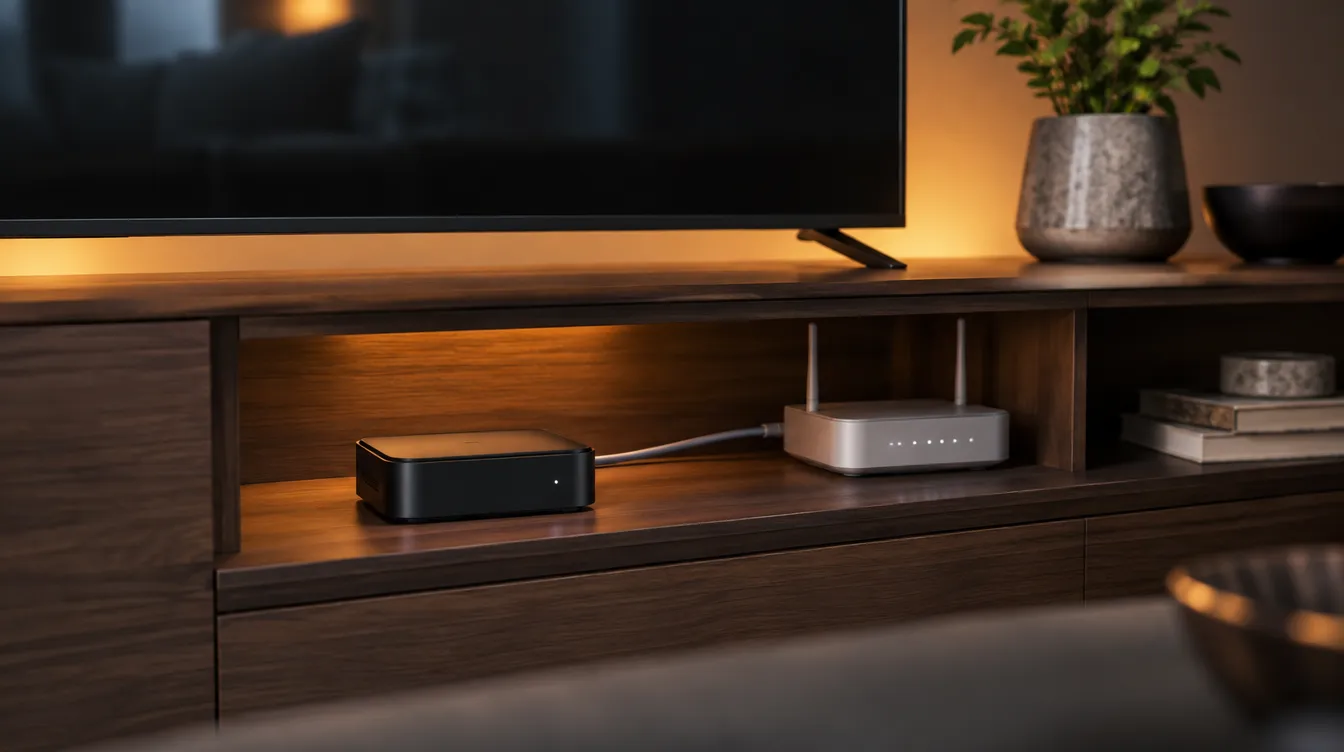
- Bedrade internetaansluiting: je sluit gewoon een netwerkkabel aan, wat de stream stabieler maakt dan wifi.
- Goede beeld- en geluidsondersteuning: 4K, HDR en surroundgeluid worden netjes doorgegeven aan je tv of receiver.
- Android TV: je hebt toegang tot de Play Store en dus tot een ruime keuze aan IPTV-spelers.
- Langdurige updates: het apparaat blijft jarenlang bruikbaar en veilig.
Welke Shield-modellen werken met IPTV?
Alle gangbare modellen werken: de kleine stick-variant (Shield TV) en de uitvoering met meer opslag (Shield TV Pro). Voor IPTV is de standaardversie ruim voldoende. De extra opslag van de Pro-versie is vooral handig als je ook veel games of andere apps installeert. Heb je een oudere Shield uit 2015 of 2017? Die doet het ook nog prima, zolang hij de laatste software-update heeft gekregen.
Voorbereiding: dit heb je nodig voor IPTV op je Nvidia Shield
Een goede voorbereiding bespaart je later veel zoekwerk. Neem vijf minuten om onderstaande punten na te lopen voordat je iets installeert.
Je IPTV-gegevens bij de hand
Na aanmelding bij je aanbieder ontvang je meestal een van deze twee dingen:
- een M3U-link (een webadres naar je playlist), of
- inloggegevens: een gebruikersnaam, wachtwoord en serveradres.
Soms krijg je daarnaast een aparte link voor de tv-gids (EPG). Zet deze gegevens klaar op je telefoon of computer. Je typt ze straks in met de afstandsbediening, en dat is een stuk prettiger als je ze makkelijk kunt overtypen. Kopieer lange links het liefst niet met de hand, maar gebruik een van de handige trucs verderop in dit artikel.
Netwerk: bedraad of wifi voor de Shield
Een IPTV-stream is gevoelig voor schommelingen in je verbinding. Heb je de mogelijkheid, sluit de Shield dan met een netwerkkabel aan op je router of een switch. Dat geeft de stabielste verbinding en voorkomt veel haperingen. Kan dat niet, gebruik dan de 5 GHz-band van je wifi en zet de Shield zo dicht mogelijk bij de router, zonder dikke muren ertussen. Voor een gewone HD-stream heb je ruim voldoende aan een gemiddelde thuisverbinding, voor 4K is wat extra snelheid prettig.
Zorg dat je Shield up-to-date is
Ga naar de instellingen, kies voor systeeminformatie en controleer of er een update beschikbaar is. Een actuele softwareversie voorkomt compatibiliteitsproblemen met apps en verbetert vaak ook de stabiliteit van video-afspelen. Start de Shield daarna één keer opnieuw op, zodat alles netjes is geladen.
IPTV installeren op Nvidia Shield: stap voor stap
Nu het echte werk. De volgorde is eenvoudig: eerst een app, dan je gegevens, en daarna de tv-gids. Hieronder doorloop je alles in vier stappen.
Stap 1: de IPTV-app downloaden uit de Play Store
- Open de Google Play Store op je Shield.
- Gebruik de zoekfunctie en typ 'IPTV' of de naam van de speler die je wilt gebruiken.
- Kies een app die goed is beoordeeld, regelmatig wordt bijgewerkt en geschikt is voor Android TV.
- Selecteer Installeren en wacht tot de app is gedownload.
Let bij de keuze op een paar dingen. Een goede IPTV-speler ondersteunt zowel M3U-links als inloggegevens, heeft een overzichtelijke kanaallijst, kan een tv-gids weergeven en laat je favorieten opslaan. Is een app alleen bedoeld voor telefoons, dan werkt de bediening met een afstandsbediening vaak onhandig. Zoek dus bewust naar apps die voor Android TV zijn ontworpen. Heb je al een abonnement, kijk dan eens welke app je aanbieder zelf aanraadt. Die is meestal al getest met hun streams.
Stap 2: playlist of inloggegevens invoeren
Start de app voor het eerst. Je krijgt meestal de keuze tussen een playlist toevoegen via een URL of inloggen met gebruikersnaam en wachtwoord. Kies de optie die past bij wat je van je aanbieder hebt gekregen en vul alles zorgvuldig in. Een enkele verkeerde letter of spatie zorgt al voor een foutmelding.
Typen met een afstandsbediening is lastig, dus een paar tips:
- Gebruik de spraakfunctie of de Android TV-app op je telefoon als toetsenbord. Je typt dan op je telefoon en de tekst verschijnt direct op je tv.
- Sluit eventueel een draadloos toetsenbord aan via bluetooth of usb.
- Controleer of er geen spatie voor of achter je link is gekomen na het plakken.
Bevestig daarna de invoer. Het laden van de kanalen kan, afhankelijk van de grootte van de lijst, een halve minuut tot een paar minuten duren. Heeft je abonnement 30.000+ kanalen, geef de app dan even de tijd om alles in te lezen en niet tussentijds af te sluiten.
Stap 3: de tv-gids (EPG) koppelen
Een tv-gids maakt IPTV een stuk prettiger dan een kale lijst met kanalen. Veel aanbieders leveren de gids automatisch mee, maar sommige apps vragen om een aparte EPG-link. Zoek in de instellingen van de app naar iets als EPG, programmagids of tv-gids bron en voeg de link toe. Daarna wordt de gids ingeladen en zie je per kanaal wat er nu en straks te zien is.
Laat de eerste synchronisatie rustig afronden. Dat kan even duren, zeker bij grote lijsten. Staan de tijden van programma's niet goed, controleer dan de tijdzone-instelling in de app. Een verschuiving van een of twee uur komt vaak door een verkeerde tijdzone. Meer over het werken met een gids lees je ook in onze uitleg over het instellen van Smarters Pro, want de principes zijn bij de meeste apps vergelijkbaar.
Stap 4: de app op je startscherm zetten
Sla de laatste stap niet over. Houd de IPTV-app ingedrukt in je appoverzicht en verplaats hem naar de bovenste rij van het startscherm. Zo start je hem met één druk op de knop. Wil je dat de Shield direct in de app opstart, zoek dan in de app zelf naar een optie voor automatisch starten. Handig als je huisgenoten of familie ook van de tv gebruikmaken en niet willen zoeken.
De beste IPTV-instellingen op je Nvidia Shield
Als de app draait, kun je met een paar aanpassingen duidelijk meer uit je opstelling halen. De namen van de menu's kunnen per softwareversie een beetje verschillen, maar de opties zijn meestal goed terug te vinden onder Weergave en geluid.
Resolutie en beeldfrequentie instellen
Kies voor de resolutie die bij je tv past, bijvoorbeeld 4K bij een ultra-hd scherm. Staat je tv in een lagere stand, dan schaalt de Shield alles zelf, wat niet altijd het mooiste resultaat geeft. Zoek verder naar de optie voor het automatisch aanpassen van de framerate aan de content. Zo schakelt de Shield over naar de beeldfrequentie van het programma dat je kijkt, wat bewegend beeld rustiger maakt. Dat merk je vooral bij sport en films, waarbij een panning shot anders licht kan schokken.
Upscaling gebruiken bij lagere kwaliteit
Niet elke stream komt in 4K binnen. Veel kanalen zijn HD of zelfs SD. De Shield heeft een ingebouwde functie voor slimme beeldverbetering die lagere resoluties netter naar je scherm opschaalt. Probeer de verschillende standen uit en kijk wat jij prettig vindt. Bij sommige programma's is de lage stand al voldoende, bij andere zie je met een hogere stand meer detail. Houd er rekening mee dat upscaling nooit een slechte bron in perfecte kwaliteit kan veranderen, maar het scheelt wel merkbaar op een groot scherm.
Geluid goed doorgeven aan je receiver of soundbar
Gebruik je een soundbar of receiver? Controleer dan onder de geluidsinstellingen welke uitvoer je Shield gebruikt. Bij automatische detectie kiest hij meestal het juiste formaat, maar soms is het beter om handmatig een formaat te kiezen, bijvoorbeeld als je alleen stereo hoort terwijl de stream surround ondersteunt. Vergeet ook niet te controleren of de audiospeler in de IPTV-app niet op een eigen audiomodus staat die je instellingen overschrijft.
De buffer van je IPTV-speler aanpassen
Veel IPTV-apps laten je de buffergrootte instellen. Een iets grotere buffer vangt korte schommelingen in je verbinding op, maar zorgt ook voor een iets langere wachttijd bij het zappen. Begin met de standaardwaarde en verhoog die alleen als je merkbare haperingen hebt. Blijven die ondanks alles terugkomen, kijk dan eerst naar je netwerk. Daarover schreven we eerder een uitgebreid artikel over het achterhalen van de echte oorzaak van buffering.
IPTV Nvidia Shield dagelijks gebruiken: bediening en gemak
Zodra alles werkt, wil je vooral dat het lekker bedient. Een paar kleine aanpassingen maken van je Shield een eenvoudige, vertrouwde tv-ervaring.
Favorieten en groepen inrichten
Een lijst met tienduizenden kanalen is indrukwekkend, maar in de praktijk kijk je naar een handvol. Maak daarom een favorietenlijst met je vaste Nederlandse zenders, de filmkanalen die je graag kijkt en de premium sportkanalen als je daar belangstelling voor hebt. De meeste apps laten je kanalen toevoegen met een lange druk op de selectietoets. Verberg daarnaast categorieën die je nooit gebruikt, zodat je sneller bij je favorieten komt.
De Shield-afstandsbediening optimaal gebruiken
De standaard Shield-afstandsbediening heeft geen cijfertoetsen, wat bij zappen even wennen is. Gelukkig zijn er oplossingen. Veel apps laten je met de pijltjes omhoog en omlaag snel wisselen tussen kanalen. Daarnaast kun je de Shield-app of de Android TV-app op je telefoon gebruiken als afstandsbediening met toetsenbord. Wil je met de afstandsbediening ook je tv en soundbar bedienen, ga dan naar de instellingen voor de afstandsbediening en stel de volume- en aan/uit-functies in. Zo hoef je maar één afstandsbediening te gebruiken.
Meerdere profielen en apparaten
Kijk je met meerdere mensen, dan is het handig om te weten hoeveel gelijktijdige verbindingen je abonnement toestaat. Zet de Shield in de woonkamer en gebruik de andere verbindingen voor een telefoon of tablet. Lees ook onze tips over het IPTV-netwerk in meerdere kamers als je meer dan één tv wilt voorzien, want de belasting van je thuisnetwerk neemt dan toe.
Problemen met IPTV op je Shield oplossen
Zelfs met een nette installatie kan er iets misgaan. Gelukkig zijn de meeste problemen op de Shield snel te verhelpen als je weet waar je moet kijken.
De app start niet of sluit zichzelf af
Ga naar de instellingen, kies Apps, selecteer je IPTV-app en wis eerst de cache. Helpt dat niet, wis dan ook de gegevens (je moet daarna opnieuw inloggen) of verwijder de app en installeer hem opnieuw. Controleer ook of er nog genoeg vrije opslagruimte is. Een bijna volle Shield wordt merkbaar trager.
Kanalen laden niet of de lijst blijft leeg
Meestal ligt het aan de ingevoerde gegevens. Controleer de link of je inloggegevens nog eens, let op hoofdletters en spaties en kijk of je abonnement nog actief is. Werkt de link op een ander apparaat wel, dan zit het probleem in de app of de Shield. Werkt hij nergens, neem dan contact op met je aanbieder. Onze gids over een IPTV-link die niet werkt loopt de verschillende oorzaken stap voor stap met je door.
Beeld en geluid lopen niet gelijk
Dit komt het vaakst voor als de Shield geluid doorstuurt via een receiver of soundbar. Probeer in de geluidsinstellingen een ander uitvoerformaat, of schakel in de IPTV-app tussen hardware- en softwaredecodering. Veel spelers hebben die optie in de afspeelinstellingen. Soms lost een andere decoder het probleem direct op.
De stream haperkt vooral 's avonds
Piekuren op je provider kunnen de snelheid verlagen. Gebruik waar mogelijk een netwerkkabel, kies indien mogelijk een kanaal in een lagere resolutie of probeer een andere server van je aanbieder als die beschikbaar is. Zie je meldingen op het scherm, dan helpt onze uitleg over IPTV-foutmeldingen je om te begrijpen wat er precies staat.
Een veilige en nette IPTV-opstelling op de Shield
Een goede opstelling gaat verder dan alleen techniek. Een paar gewoontes houden je setup lang soepel.
- Installeer apps alleen uit betrouwbare bronnen. De Play Store is de veiligste keuze. Installeer geen onbekende bestanden van willekeurige websites.
- Deel je inloggegevens niet. Zo voorkom je dat je verbindingen worden gebruikt door anderen en dat je abonnement wordt geblokkeerd.
- Houd je Shield en je apps bijgewerkt. Updates bevatten vaak verbeteringen voor stabiliteit en beveiliging.
- Herstart af en toe. Een herstart per paar weken houdt het systeem vlot.
- Kies een aanbieder met een proefperiode of geld-terug-garantie. Een garantie van 7 dagen geeft je tijd om rustig te testen of alles goed werkt op jouw Shield en jouw verbinding.
Veelgestelde vragen over IPTV op Nvidia Shield
Heb ik een speciale IPTV-app nodig voor de Shield?
Je hebt een IPTV-speler nodig die geschikt is voor Android TV. Welke je kiest is persoonlijk, zolang hij M3U of inloggegevens ondersteunt en prettig te bedienen is met een afstandsbediening.
Kan ik IPTV op de Shield in 4K kijken?
Ja, als zowel je abonnement, je tv als je internetverbinding 4K aankunnen. De Shield zelf ondersteunt 4K en HDR zonder problemen. Niet elk kanaal wordt echter in 4K aangeboden.
Is wifi genoeg voor IPTV op de Shield?
Voor veel huishoudens wel, zeker op 5 GHz en op korte afstand van de router. Een netwerkkabel blijft de stabielere keuze, vooral voor 4K of tijdens drukke avonduren.
Wat als mijn playlist te groot is voor de app?
Grote lijsten laden op de Shield meestal prima, maar het eerste inladen kan wat langer duren. Blijft de app vastlopen, kijk dan of je aanbieder een lichtere playlist of een opdeling per categorie aanbiedt.
Conclusie: zo haal je het meeste uit IPTV op je Nvidia Shield
IPTV installeren op een Nvidia Shield is geen ingewikkeld klusje als je het in de juiste volgorde aanpakt. Zorg eerst voor een stabiele verbinding en actuele software, installeer een geschikte IPTV-app uit de Play Store, voeg je gegevens en tv-gids toe en pas daarna de beeld- en geluidsinstellingen aan. Met een nette favorietenlijst en een startscherm dat past bij hoe jij kijkt, heb je een opstelling die ook door de rest van het huishouden zonder uitleg te gebruiken is.
Loop je ergens tegenaan? Neem dan rustig de stappen hierboven opnieuw door en controleer eerst de basis: je gegevens, je netwerk en de app-instellingen. In de meeste gevallen zit daar de oplossing. En heb je nog geen abonnement, kies dan een aanbieder die transparant is over wat je krijgt, zodat je met een gerust gevoel aan de slag kunt op je Shield.