

Je hebt een Samsung-tv, je hebt een IPTV-abonnement en je wilt gewoon kijken. Toch loop je vaak tegen hetzelfde aan: de ene app staat wel in de store, de andere niet, en op de tv van je buren werkt het weer anders dan op die van jou. Dat ligt zelden aan jou. Het ligt aan het verschil tussen Samsung-modellen en aan het jaar waarin je tv is gemaakt.
In dit artikel kijken we daarom niet naar één vaste installatieroute, maar naar de vraag: welke aanpak past bij jouw tv? Je leest hoe je je modeljaar achterhaalt, welke drie routes er zijn voor IPTV op een Samsung Smart TV, waar je op let bij een IPTV-speler en wat je doet als het beeld of de tv-gids tegenvalt.
IPTV op Samsung Smart TV: waarom je model bepaalt wat werkt
Samsung gebruikt sinds 2015 een eigen besturingssysteem voor zijn tv's, genaamd Tizen. Apps worden specifiek voor dat systeem gebouwd en moeten door Samsung worden goedgekeurd voordat ze in de appstore verschijnen. Daardoor is het aanbod kleiner dan op een telefoon, en het verschilt per modeljaar. Een IPTV-speler die op een tv van een paar jaar oud prima draait, kan op een oudere tv ontbreken, simpelweg omdat de ontwikkelaar die versie van Tizen niet meer ondersteunt.
Eerst je modeljaar achterhalen
Het goede nieuws: je modeljaar vind je in een halve minuut. Kijk op de sticker achterop je tv of ga naar de instellingen en zoek bij ondersteuning naar Over deze tv. Daar staat je modelnummer. Bij de meeste Europese modellen begint dat met UE of QE, gevolgd door het schermformaat en een of meer letters. De letter direct na het formaat geeft grofweg het jaar aan:
- J = 2015
- K = 2016
- M = 2017
- N = 2018
- R = 2019
- T = 2020
- A, B, C, D = 2021, 2022, 2023 en 2024
Dit is een vuistregel en geen garantie, want Samsung gebruikt niet altijd exact hetzelfde patroon. Controleer bij twijfel het modelnummer op de website van Samsung of in de handleiding. Heeft je tv een nummer dat met een J of ouder begint, dan is de kans groot dat je tegen beperkingen aanloopt. Is je tv van 2019 of nieuwer, dan heb je meestal de meeste keuze.
Wat Tizen met je IPTV-app te maken heeft
Omdat Tizen steeds wordt bijgewerkt, ondersteunen nieuwe apps vaak alleen recente versies. Een oudere Tizen-versie mist soms functies die een speler nodig heeft om streams soepel af te spelen, zoals bepaalde videocodecs of moderne beveiliging. Zie je een app niet in de store terwijl je weet dat een kennis hem wel heeft, dan komt dat dus bijna altijd door het verschil in modeljaar of regio-instellingen. Het is geen teken dat je abonnement niet werkt.
Controleer ook of je tv de laatste software heeft. Ga naar Instellingen, kies Ondersteuning en vervolgens Software-update. Een update lost soms meteen op dat een app ontbreekt of niet wil starten.
Drie routes voor IPTV op je Samsung Smart TV
Er is niet één juiste manier om IPTV op een Samsung-tv te kijken. Er zijn drie routes, en welke je kiest hangt af van je modeljaar, je geduld en hoe stabiel je het beeld wilt hebben.
Route 1: een IPTV-app rechtstreeks op de tv
Dit is de eenvoudigste route en voor de meeste recente tv's ook de beste. Je opent de appstore, zoekt naar een IPTV-speler, installeert hem en voert de gegevens van je aanbieder in. Je hebt geen extra kastje nodig, geen extra afstandsbediening en geen extra stekker. Alles gaat via je eigen Samsung-afstandsbediening.
Het nadeel is dat je afhankelijk bent van wat Samsung in de store toelaat. De apps zijn soms eenvoudiger dan hun versies op andere platforms, en updates komen vaak iets later. Voor kijken, zappen en een nette tv-gids is deze route voor de meeste mensen ruim voldoende.
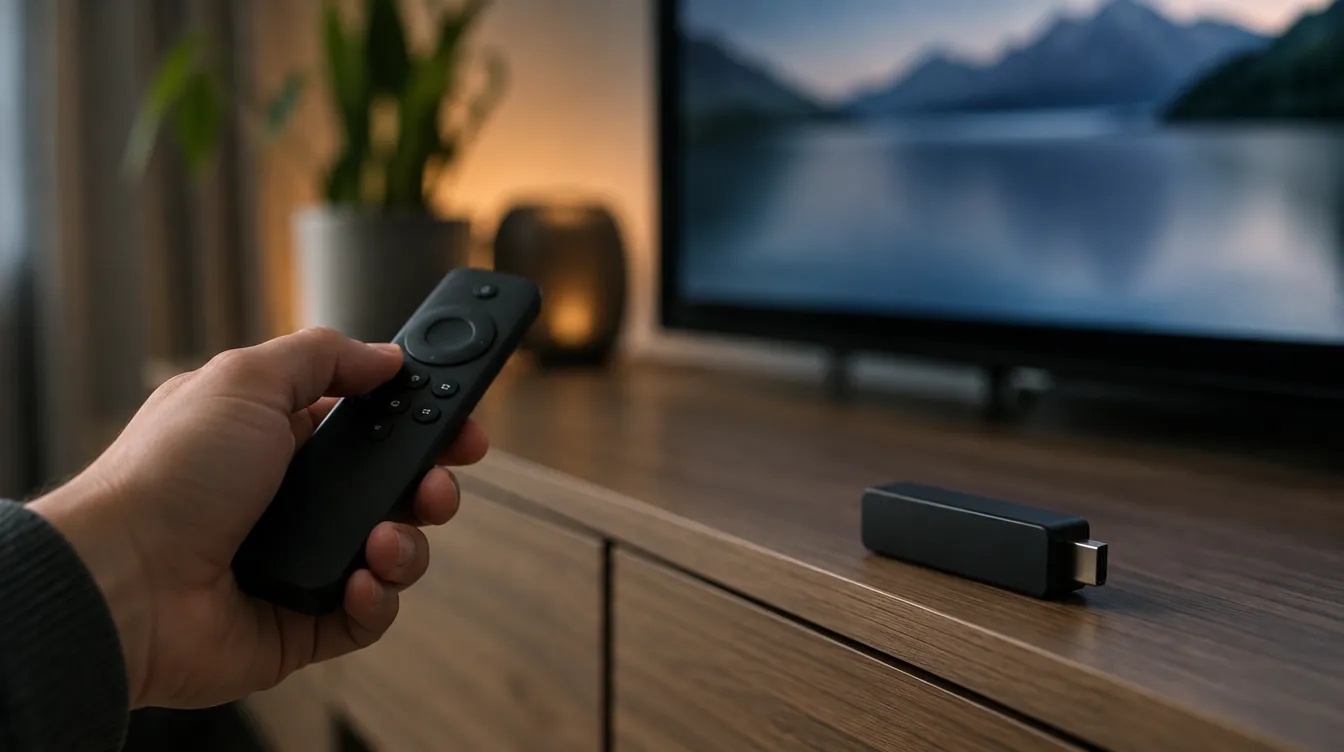
Route 2: een mediaspeler of stick aan de HDMI-poort
Staat er geen geschikte IPTV-speler in de store, of voelt je tv traag aan, dan is een externe mediaspeler of stick de slimste oplossing. Je steekt hem in een HDMI-poort, verbindt hem met je netwerk en installeert daar de IPTV-app op. De tv is dan alleen nog het scherm.
Dit heeft grote voordelen bij een oudere Samsung-tv. Je omzeilt de beperkingen van Tizen volledig en krijgt toegang tot een veel groter aanbod aan apps. Bovendien is een stick vaak sneller dan de ingebouwde processor van een tv van een paar jaar oud. Het kost je een paar tientjes en er komt een extra afstandsbediening bij, maar je krijgt er een stabielere ervaring voor terug.
Route 3: casten of schermspiegelen als noodoplossing
Je kunt ook beeld van je telefoon of tablet naar de tv sturen. Dat werkt via schermspiegelen of casten, afhankelijk van je apparaat. Het is handig om snel iets te testen of om te kijken als je op bezoek bent, maar voor dagelijks gebruik raden we het af.
Je telefoon moet de hele tijd aan blijven, de accu loopt leeg, een binnenkomend gesprek onderbreekt je programma en de beeldkwaliteit hangt af van je wifi. Zie het dus als tijdelijke oplossing en niet als vaste manier van IPTV kijken op je Samsung Smart TV.
Zo kies je een goede IPTV-speler voor je Samsung-tv
Heb je gekozen voor een app op de tv zelf of op een stick, dan begint het echte werk bij de keuze van de speler. Een IPTV-app levert zelf geen kanalen. Het is alleen het venster waardoor je de content van je aanbieder bekijkt. Toch zit er veel verschil in hoe prettig zo'n venster werkt.
Waar let je op bij een IPTV-app
Let op de volgende punten voordat je een speler kiest en er tijd in steekt:
- Ondersteuning voor jouw tv-model: lees in de beschrijving of de app geschikt is voor jouw Tizen-versie.
- Tv-gids (EPG): een goede speler laat een overzichtelijke gids zien met wat er nu en straks te zien is.
- Snel zappen: kanaalwissels horen binnen enkele seconden te gebeuren, niet pas na een lange laadtijd.
- Favorietenlijst: met meer dan 30.000 kanalen in een aanbod wil je je eigen selectie kunnen opslaan.
- Ouderlijk toezicht: handig als er kinderen meekijken.
- Actieve ontwikkeling: een app die regelmatig bijgewerkt wordt, blijft langer werken op nieuwe tv-software.
Lees ook recente opmerkingen van gebruikers in de store, maar neem ze met een korrel zout. Een slechte ervaring komt vaak door een verkeerd ingevoerde link of een zwakke verbinding en niet door de app zelf.
Welke gegevens je van je aanbieder nodig hebt
Voordat je begint, zorg je dat je de inloggegevens van je aanbieder bij de hand hebt. Afhankelijk van de app is dat een afspeellijst-link (meestal een M3U-url), een gebruikersnaam en wachtwoord met serveradres, of een activeringscode. Je aanbieder stuurt deze na aanmelding per mail of toont ze in je account.
Kopieer de gegevens het liefst vanaf een computer of telefoon en typ ze niet over. Een lange link met een kleine typefout levert alleen een foutmelding of een lege lijst op. Veel apps laten je de gegevens ook via een webpagina op je computer invoeren, wat een stuk prettiger is dan werken met de schermtoetsenbord van je tv.
IPTV Samsung Smart TV instellen: de basis in zes stappen
Heb je de juiste route en app gekozen, dan volgt de installatie zelf. Ook al verschilt de naam van de app, de stappen zijn bijna altijd dezelfde.
- Controleer je internetverbinding. Open een andere app, zoals de browser, en kijk of de tv online is.
- Werk de tv-software bij via Instellingen, Ondersteuning en Software-update.
- Open de appstore via de Apps-knop in het hoofdmenu en zoek naar een IPTV-speler die bij jouw model past.
- Installeer en start de app. Bij het eerste gebruik krijg je meestal een scherm om je afspeellijst of inloggegevens toe te voegen.
- Voer de gegevens van je aanbieder in en wacht tot de kanalenlijst is geladen. Bij een groot aanbod kan dat even duren.
- Stel je tv-gids en favorieten in. Laad de gids, maak een favorietenlijst en verberg kanalen die je nooit kijkt.
Duurt het laden erg lang, ga dan niet meteen opnieuw beginnen. Een lijst met tienduizenden kanalen is zwaar voor een tv-processor. Geef de app een paar minuten, en sluit hem pas af als er na lange tijd nog niets gebeurt.
Beeld en geluid van IPTV op je Samsung-tv optimaliseren
Als de installatie klaar is, kun je met een paar instellingen veel winst halen. Dit zijn de aanpassingen die in de praktijk het verschil maken.
Beeldmodus en bewegingsverbetering voor IPTV
Samsung-tv's hebben vaak een bewegingsverbetering aan staan, die tussenbeelden berekent om beweging vloeiender te laten lijken. Bij films geeft dat soms een onnatuurlijk, bijna goedkoop uitziend effect. Zet je beeldmodus op Film of Standaard en probeer de bewegingsverbetering uit of op een lage stand. Voor sportkanalen vinden sommige mensen de verbetering juist prettig, dus vergelijk zelf even.
Bedraad internet of wifi voor stabiel kijken
IPTV stuurt een continue videostroom, dus een stabiele verbinding is belangrijker dan een hoge piekkelsnelheid. Heb je de mogelijkheid, sluit je Samsung-tv dan met een netwerkkabel aan op je router. Dat voorkomt haperingen door storing van buren, magnetrons of muren. Kan dat niet, zet je router dan op de 5 GHz-band en zorg dat hij niet in een kast of achter de tv verstopt zit.
Beeldverhouding en overscan goed zetten
Worden randen van het beeld afgesneden, of zie je zwarte balken waar je ze niet verwacht? Zoek in de beeldinstellingen naar Beeldformaat en kies Aanpassen aan scherm of 16:9. Ook in de IPTV-app zelf zit vaak een instelling voor de beeldverhouding. Sommige apps passen de stream standaard aan op een manier die niet bij je tv past.
Veelvoorkomende problemen met IPTV op Samsung Smart TV
Zelfs als alles goed is ingesteld, kan er onderweg iets haperen. Dit zijn de drie klachten die we het vaakst terugzien en wat je eraan doet.
De IPTV-app verdwijnt of start niet meer
Een app die niet meer opent, is vaak op te lossen met een herstart. Haal de stekker van de tv een minuut uit het stopcontact, zodat de interne cache leegloopt. Helpt dat niet, verwijder de app dan en installeer hem opnieuw. Bewaar wel eerst je gegevens, want de instellingen verdwijnen meestal mee.
Is de app helemaal uit de store verdwenen, dan heeft de ontwikkelaar hem waarschijnlijk teruggetrokken of is hij niet meer geschikt voor jouw model. Dat is het moment om naar route 2, de externe mediaspeler, over te stappen.
De tv-gids van je IPTV-speler is leeg
Een lege gids heeft meestal twee oorzaken. Of de gids is nog niet volledig geladen, of de gidslink ontbreekt in je instellingen. Controleer of je aanbieder een aparte EPG-link heeft gegeven en of die goed is ingevoerd. Zorg ook dat de tijd en de tijdzone op je tv kloppen, want een verkeerde tijdzone laat programma's op het verkeerde moment verschijnen.
Geluid en beeld lopen niet gelijk
Loopt het geluid achter op het beeld, probeer dan eerst een ander kanaal. Zit het probleem bij één kanaal, dan ligt het aan de bron en niet aan je tv. Zit het bij alles, kijk dan naar je audio-instellingen. Staat je tv aangesloten op een soundbar, zet dan de audiovertraging in het geluidsmenu iets hoger of lager totdat het klopt.
Is IPTV op een oudere Samsung-tv de moeite waard?
Eerlijk gezegd: vaak wel, maar niet via de tv zelf. Een Samsung-tv van meer dan acht jaar oud heeft nog een prima paneel, maar de software is verouderd en de processor is langzaam. Het is dan zonde om de hele tv te vervangen, terwijl een kleine stick het probleem oplost.
Overweeg een nieuwe tv pas als het scherm zelf tekortschiet, bijvoorbeeld door een lage resolutie of slechte kleuren. Wil je ook 4K-beeld, controleer dan of je tv dat ondersteunt en of de HDMI-poort die je gebruikt geschikt is voor die resolutie. Een stick met 4K-ondersteuning aan een Full HD-tv levert je namelijk geen scherper beeld op.
Let er daarnaast op dat je alleen kijkt via een aanbieder die netjes met je gegevens omgaat en duidelijke voorwaarden hanteert. Een betrouwbare dienst legt uit hoe je afspeellijst werkt, heeft bereikbare ondersteuning en verstopt geen kosten in de kleine lettertjes.
IPTV op je Samsung-tv: kort samengevat
IPTV op een Samsung Smart TV is voor bijna iedereen goed te regelen, mits je de juiste route kiest. Dit moet je onthouden:
- Achterhaal eerst je modeljaar via het modelnummer, want dat bepaalt welke apps je kunt gebruiken.
- Heb je een recente tv, installeer dan een IPTV-speler rechtstreeks uit de appstore.
- Heb je een oudere tv of mist de app, gebruik dan een externe mediaspeler of stick.
- Gebruik casten alleen als tijdelijke oplossing.
- Kies voor een bedrade verbinding en pas je beeldinstellingen aan voor een rustiger en scherper beeld.
- Los problemen op door eerst te herstarten, dan je gegevens te controleren en daarna pas de app opnieuw te installeren.
Zo kijk je zonder gedoe naar Nederlandse zenders, filmkanalen en premium sportkanalen op het grote scherm in je woonkamer. Wil je weten welk abonnement bij jouw situatie past? Bekijk dan het aanbod op iptvnederlandse.com en kies de variant die bij jouw manier van kijken past.